
4. 通知メールの設定
通知メールを設定したい
[メール設定] (設定ボックス) 内の管理者通知と自動返信の役割、設定時の考え方、確認ポイントをまとめています。
通知メールでできること
- 管理者へ送信内容を通知する。
- 送信者へ受付完了を案内する。
- 送信後の不安を減らす。
管理者向け通知メールの設定
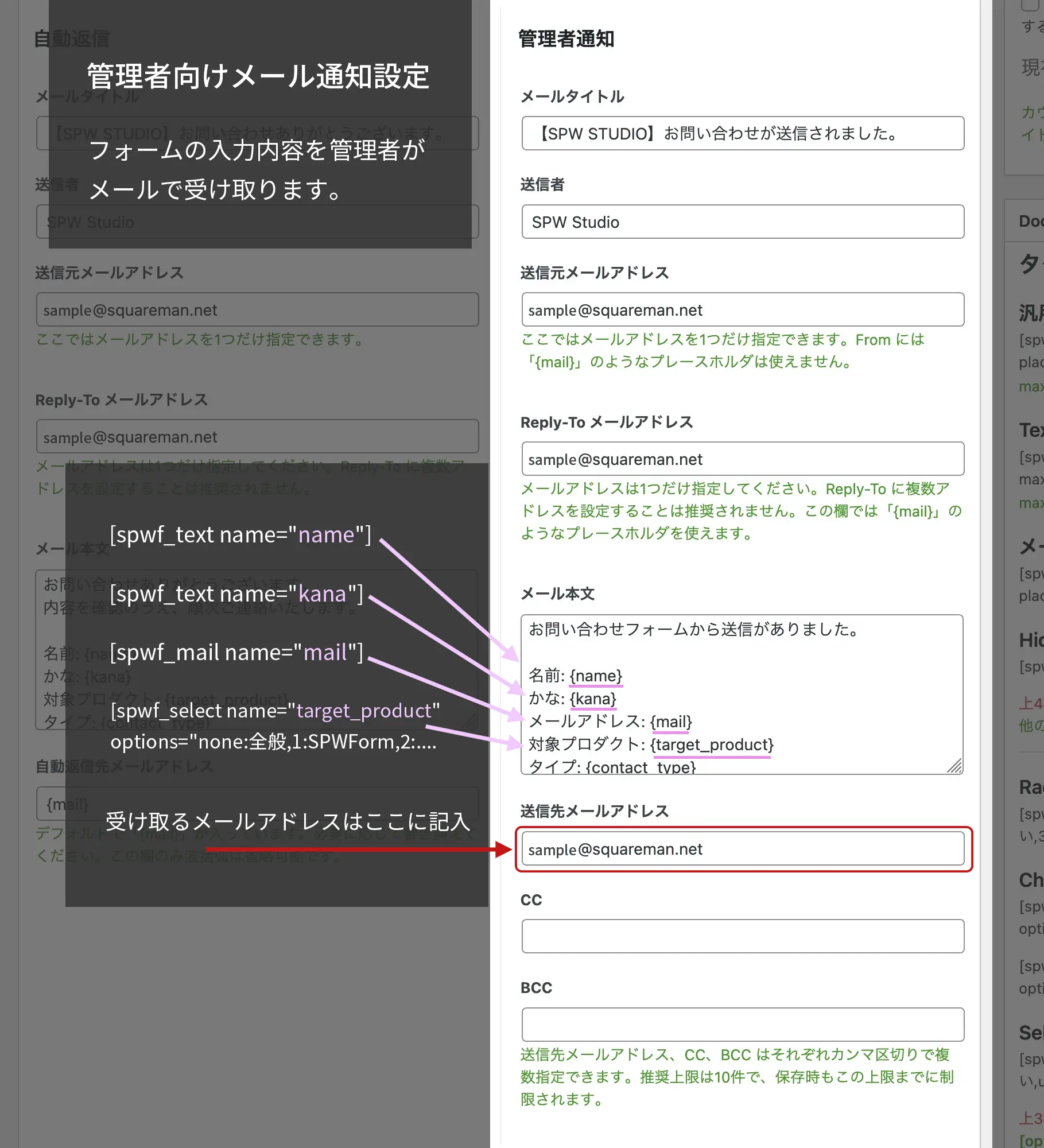
管理者向け通知は、送信があったことを運営側へ知らせるためのメールです。まず優先して設定するならこの管理者通知から始めるのがわかりやすくなります。
特に大事なのは、フォームで入力された内容をメール本文へどう出すかです。本文には、各入力欄のショートコードで設定した name の値を { } で囲んで記述します。
たとえば [spwf_text name="your_name"] と設定した項目なら、メール本文に {your_name} と書くと、その入力値が差し込まれます。メールアドレス欄を [spwf_mail name="mail"] にしていれば、{mail} のように書きます。
つまり、メール本文にフォーム内容を表示したいときは「ショートコードの name と同じ文字列を {name} の形で書く」と覚えておけば大丈夫です。
[メール設定] (設定ボックス) 内の管理者通知設定
ユーザー向け自動返信メールの設定
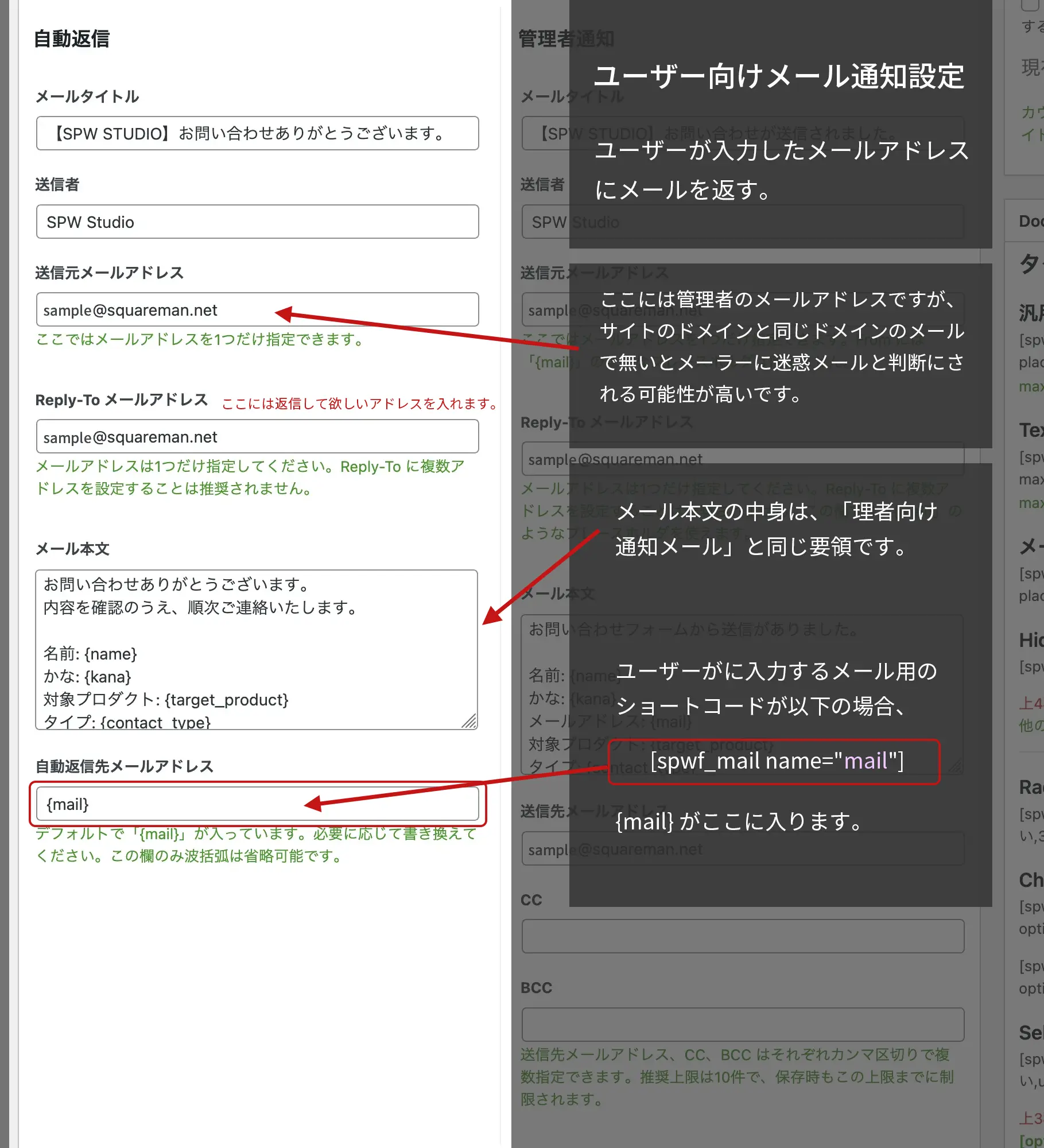
自動返信メールは、送信者本人に受付完了を知らせるためのメールです。通常、送信先は {mail} のようなプレースホルダで指定します。
また、「送信元メールアドレス」にはフォームを設置するサイトのドメインと同じドメインのメールアドレスを設定するのが安全です。異なるドメインのアドレスを送信元にすると、受信側メールサーバーの認証チェックで不整合と判断され、迷惑メール扱いされたり届かなくなったりする可能性があります。
[メール設定] (設定ボックス) 内の管理者通知設定
メールが届かないときの確認ポイント
- 送信先メールアドレスに誤りがないか。
- 自動返信先として使う入力値が正しく取得できているか。
- 迷惑メールフォルダに入っていないか。
- 送信元設定に問題がないか。
- WordPress や SMTP 側のメール環境に問題がないか。
