
3. 確認画面と完了画面の設定
確認画面なしのフォームにしたい
確認画面あり / なしの違いと、送信完了メッセージ を使った完了画面の作り方を整理します。
送信フローの基本
- 入力 → 確認画面 → 送信完了
- 入力 → そのまま送信完了
[spwf_confirm] がある場合は確認画面あり、ない場合は確認画面なしの構成になります。
確認画面ありのフォームにする方法
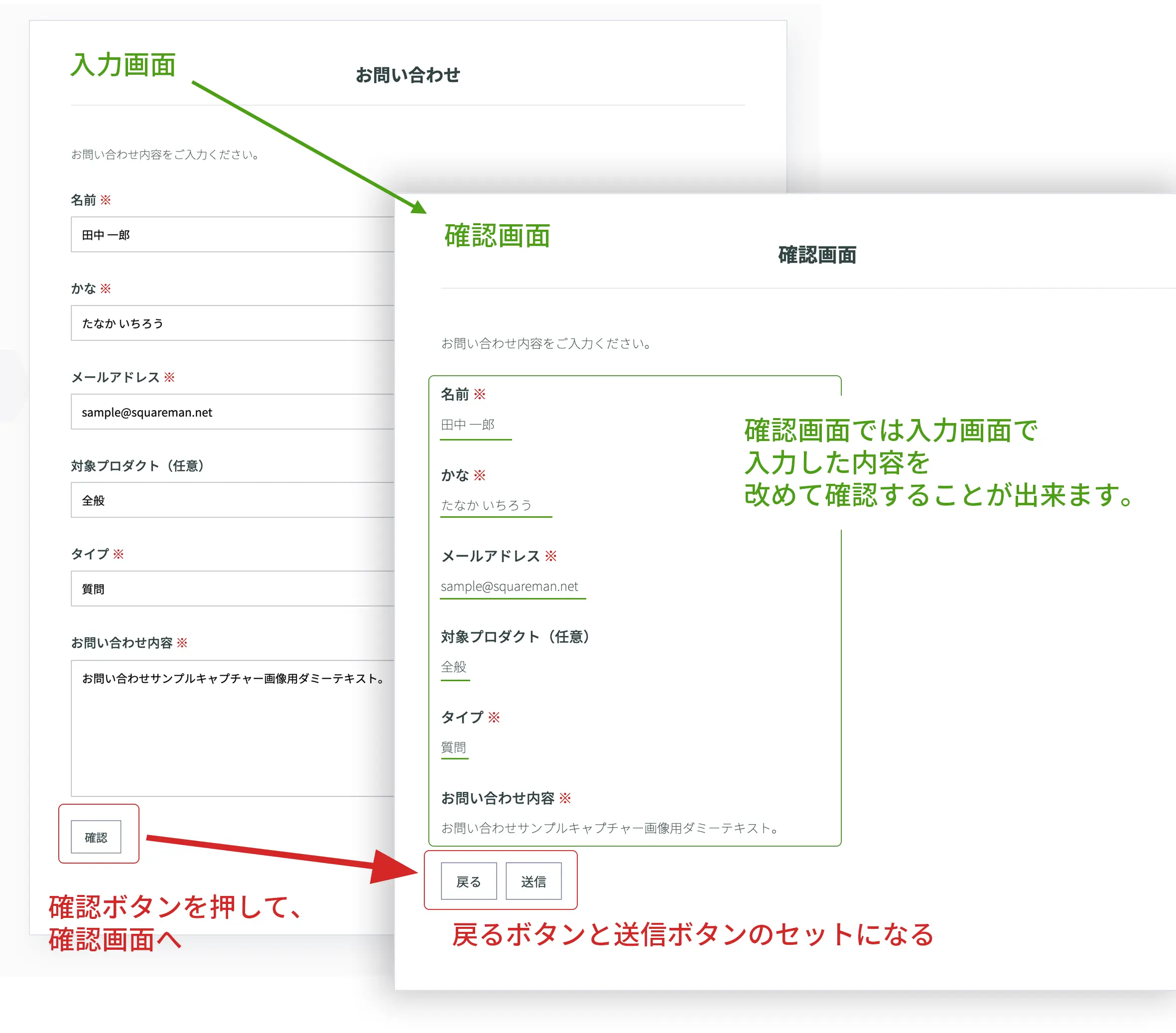
入力項目が多いフォームや、申込み内容を送信前に見直してほしいフォームに向いています。フォーム本文に [spwf_confirm value="確認"] を含めます。
確認画面の表示例
確認画面なしのフォームにする方法
離脱を減らしたい場合は、[spwf_submit value="送信"] のみで構成します。一般的な問い合わせフォームではこちらが向いていることも多くあります。
送信完了メッセージの使い方
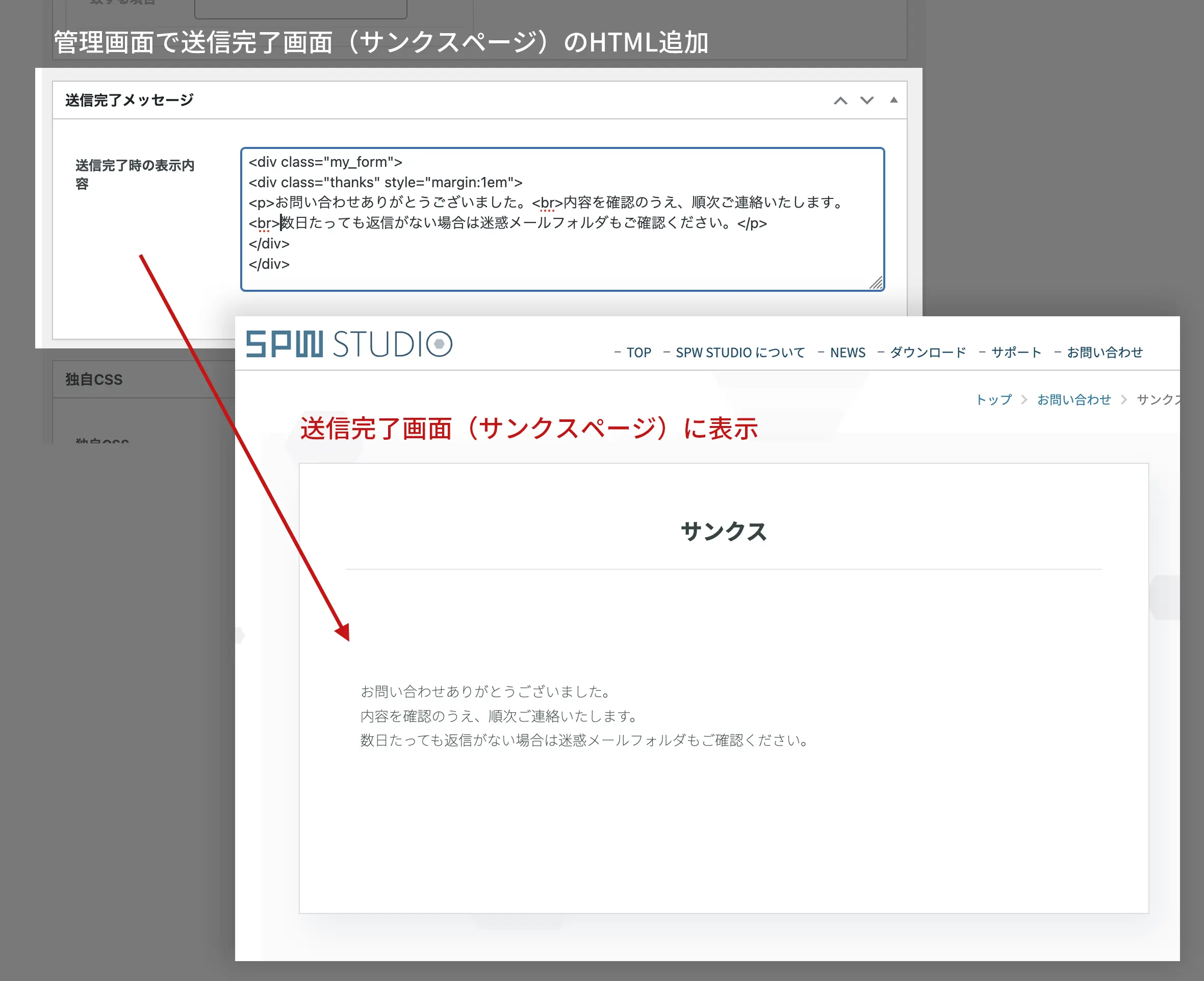
送信完了後に表示する案内は 送信完了メッセージ に記入できます。お礼文、今後の流れ、補足案内の 3 点を含めると実用的です。
- お問い合わせありがとうございました
- 内容を確認のうえ、担当者よりご連絡します。
- 数日たっても返信がない場合は迷惑メールフォルダもご確認ください。
[送信完了メッセージ] (設定ボックス) / 完了画面の表示例
用途別の使い分け
- 問い合わせフォーム: 確認画面なしでも使いやすい。
- 予約 / 申込みフォーム: 確認画面ありの構成が向いている。
- 簡易フォーム: 送信ボタンのみで短く完結させる。
