
2. フォームの作成と公開
フォームを作ってWordpressページに設置したい
フォーム作成からショートコード設置、完了画面の設定、公開前チェックまでをまとめています。
公開までの流れ
- SPWForm の「新規作成」で新しくフォームを作成する。
- エディタ部分にフォーム内容を記述する。
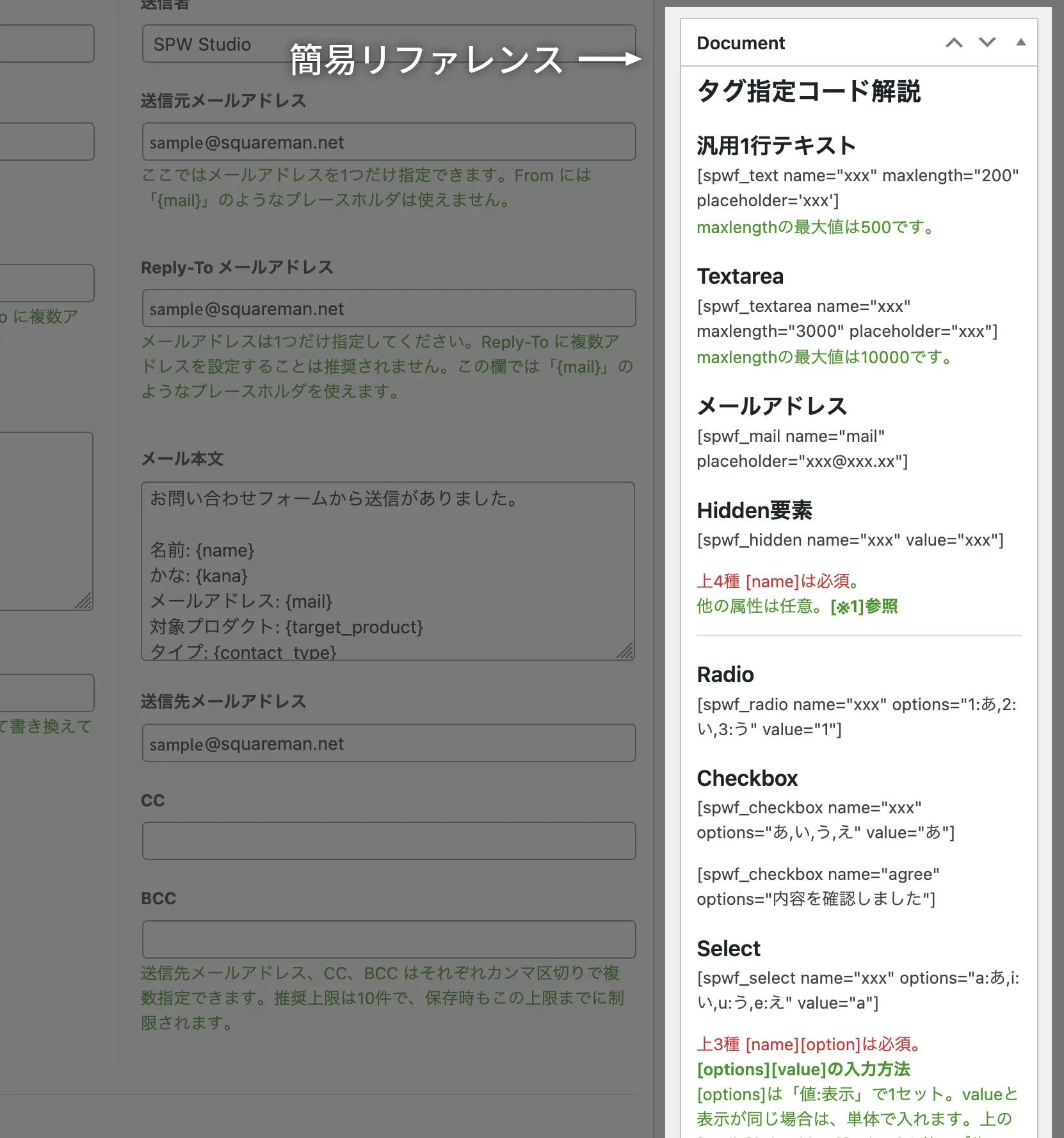
- 簡易リファレンス内の「ショートコード解説」を見ながらショートコードを確認する。
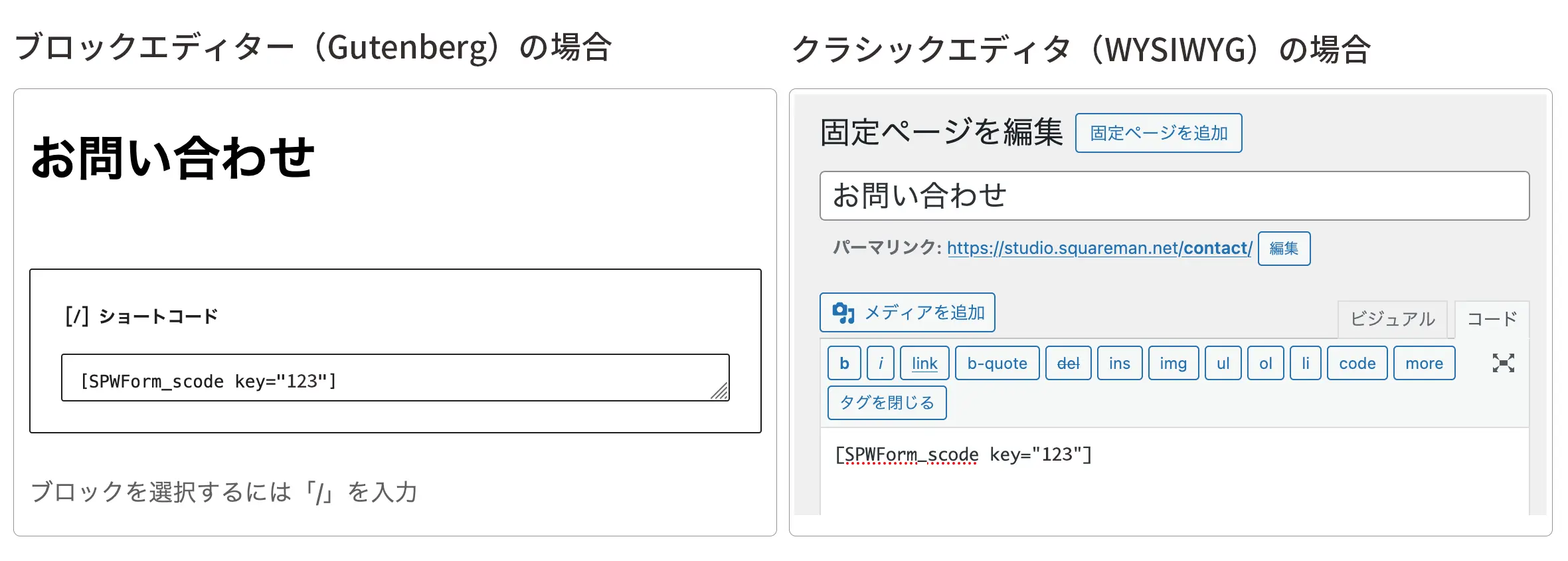
- 投稿または固定ページにショートコードを設置する。
- 送信完了メッセージ を設定する。
- テスト送信を行う。
フォーム作成画面の見方
- フォーム本体を記述するエディタ部分
- 簡易リファレンス内の「ショートコード解説」
- 送信完了メッセージ
- [メール設定] (設定ボックス) や バリデーションルール などの各種設定
※ このキャプチャーは当サイトのお問い合わせで実際につかっているSPWFormです。

エディタ部分にフォーム内容を記述する
フォームの本体はエディタ部分で作成します。最初は「お名前」「メールアドレス」「お問い合わせ内容」「送信ボタン」程度の最小構成から始めるのがおすすめです。
ボタン構成で送信フローが変わります。[spwf_confirm value="確認"] を入れると確認画面あり、[spwf_submit value="送信"] のみなら確認画面なしの構成になります。
ショートコードの作り方と確認方法
フォーム全体のショートコードは [SPWForm_scode key="フォーム投稿ID"] の形式です。管理画面では、side の簡易リファレンス内にある「ショートコード解説」も参考にしながら確認できます。
簡易リファレンス / 「ショートコード解説」
ショートコードを投稿や固定ページに設置する
フォームは保存しただけでは公開されません。固定ページや投稿本文の表示したい位置にショートコードを設置します。お問い合わせ用途では固定ページに設置することが多くなります。
固定ページにショートコードを設置した例
送信完了メッセージを設定する
送信後の案内は 送信完了メッセージ に設定します。「お問い合わせありがとうございました」「内容を確認のうえ担当者よりご連絡します」など、完了後の流れがわかる内容を入れると親切です。
公開前に確認したいポイント
- フォームが正しく表示されるか。
- ショートコードの設置先が正しいか。
- 送信完了メッセージ が意図通りか。
- 実際に送信できるか。
