
2. ライセンス設定と PRO 機能
ライセンスと機能ON/OFFを知りたい
SPWFormPRO の機能は、有効なライセンスがあるときだけ使えます。このページでは、設定画面の考え方と機能フラグの見方を整理します。
設定画面
ライセンス設定画面は 設定 > SPWForm Pro です。
主な入力項目は、License Key、Customer ID、テストサイト(テストサイトなら+本番URL)です。
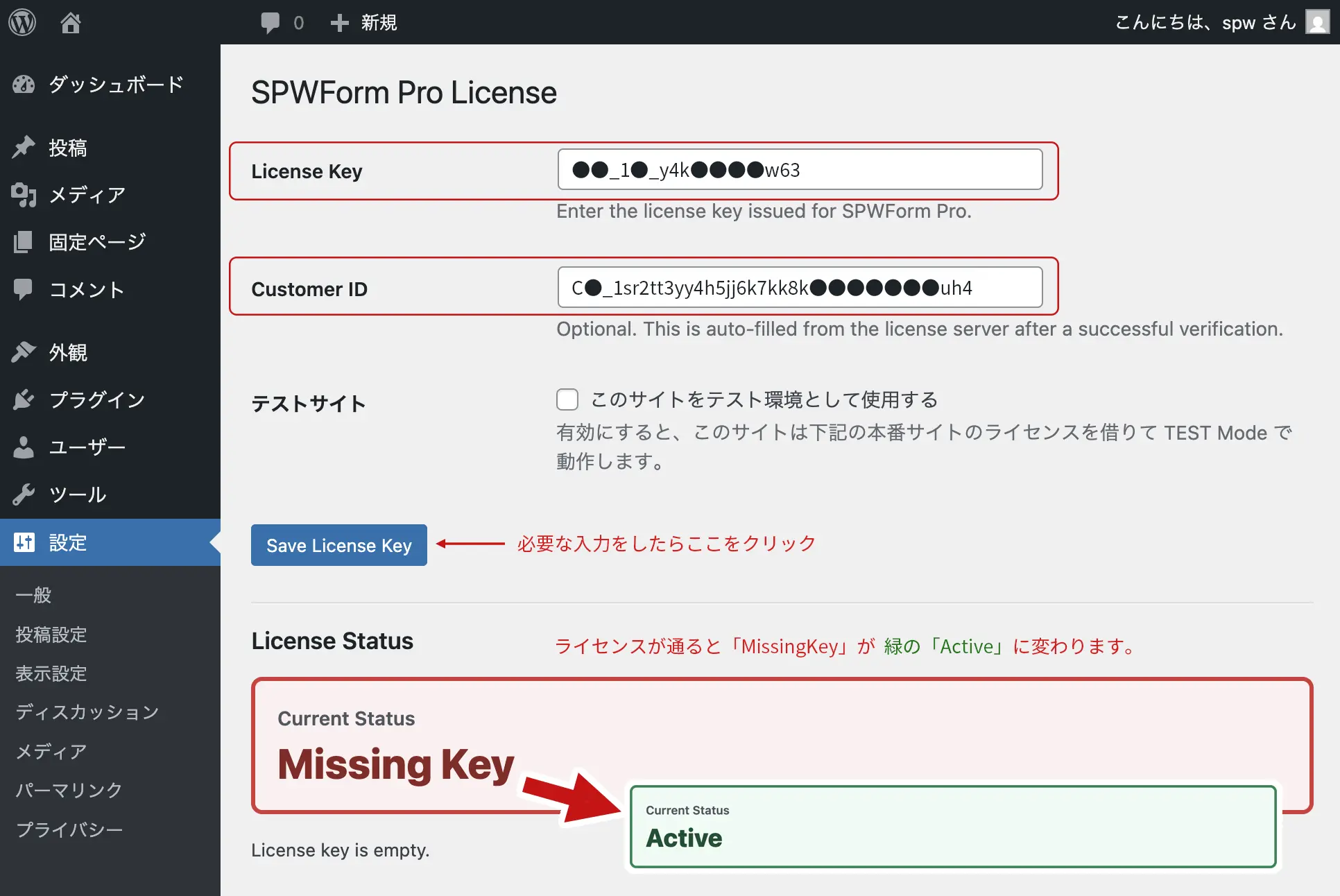
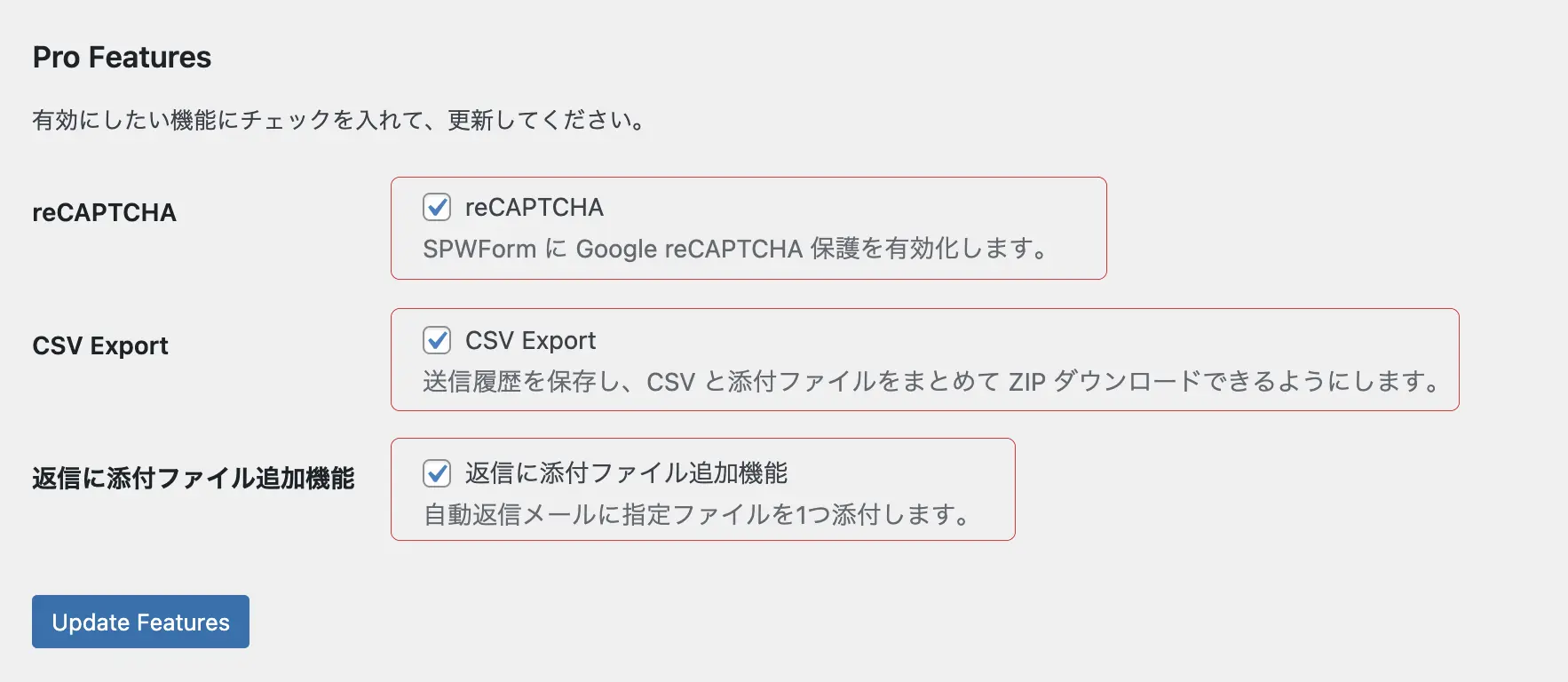
ライセンスが有効になった後は、Google reCAPTCHA、CSV Export、返信に添付ファイル追加機能の各機能を個別に切り替えます。
ライセンスの基本
- 1 WordPress サイトにつき 1 ライセンスで使う想定ですが、サブスクライセンスでは、サイトの変更も可能です。
- 本番サイト1つに対応する1つのテスト環境用のライセンス利用も想定されています。
- 有効なライセンス状態(Active か Test Mode)でないと PRO 機能は使えません。
- ライセンスが残り3か月以内に入ったらオレンジ表示、残り1か月以内に入ったら赤表示です。
- 失効後は、最長 24 時間以内に対象機能が停止します。
Test Site モード
Test Site を使う場合は、「このサイトをテスト環境として使用する 」にチェックを入れ、表示された「本番サイトURL」にURLを入れ「Save」ボタンを押します。※基本1本版サイトに付き1テストサイトです。
現在の搭載 PRO 機能
- Google reCAPTCHA 簡単設定: 既定 ON
- 履歴の csv 書き出し: 既定 ON
- 返信メールに任意のファイルを添付する: 既定 ON
ライセンス有効化後でも、必要に応じて個別に無効化できます。
バリデーションメッセージ設定
設定 > SPWForm Pro には、ライセンス設定とは別に Validation Messages タブがあります。
ここでは、WP全体で使うバリデーションエラーメッセージのデフォルトを設定できます。フォームごと・フィールドごとの設定がある場合は、そちらが優先されます。
価格・申込方法
ライセンスの価格、申込方法、キャンペーン条件は SPWFormPRO 製品ページでご確認ください。
